
MCP Server de Gestão de Vendas em CSV
eXpresser-UXM/20260617-dx-dojo-mcp-server-sample
Gerencie dados de vendas CSV via MCP com agregações e consultas
Ver no GitHubServidor MCP que fornece operações de leitura, agregação e persistência de dados de vendas armazenados em CSV. Implementa ferramentas para listar datas disponíveis, extrair dados brutos, gerar estatísticas por data e por produto, além de salvar novos registros de vendas diárias.
Instalação
npx convez-ai eXpresser-UXM/20260617-dx-dojo-mcp-server-sample1 comando no terminal: detecta o formato do repositório (marketplace ou plugin avulso) e instala via Claude Code. Requer Node 18+ e o Claude Code instalado.
Métricas
Casos de uso
- Integrar Claude com sistemas de gestão de vendas em CSV
- Consultar e agregar dados de vendas por loja e período
- Automatizar relatórios de vendas diárias e análises comparativas
- Prototipar soluções MCP para dados estruturados
Veredito

Exemplo educacional bem estruturado de MCP server TypeScript para manipulação de dados. Serve como referência clara para implementar operações CRUD em dados tabulares, embora seja um caso de uso específico e o código esteja documentado em japonês.
README
A tradução para o português deste README ainda está na fila.
店舗売上データ管理用 MCP サンプルコード

このプロジェクトは、CSV で管理している店舗売上データを MCP サーバー経由で「取得・集計・保存」できるようにしたサンプルです。
必要な環境
- Node.js 20 以降
- npm, npx コマンドが使えること
- MCPクライアント (Claude Desktop など)
セットアップ方法
このリポジトリをクローンします。
git clone https://github.com/eXpresser-UXM/20260617-dx-dojo-mcp-server-sample.git
クローンしたディレクトリに移動します。
cd 20260617-dx-dojo-mcp-server-sample
関連する依存関係をインストールします。このプロジェクトルートをカレントディレクトリにして、下記コマンドを実行します。
npm install
MCPサーバーが正しくツールを提供できているかを確認するため、下記コマンドでインスペクタを動かします。
npm run inspect
インスペクタを起動すると、ブラウザが起動します。
左側ペインの ▷Connect をクリックします。
MCPサーバーに接続されると、右側ペインに「売上管理システム」に接続したことが表示されます。
上部からToolsをクリックし、List Tools をクリックすると、このMCPサーバーが提供しているツールの一覧が表示されます。

ターミナルに戻り、インスペクタを停止します。
MCPクライアントのMCPサーバー接続設定で、売上管理データに接続できるように構成します。
以下は、Claude Desktop の例 (claude_desktop_config.json) です。
/path/to/this/project の部分は、このプロジェクトのルートディレクトリに置き換えてください。
{
  "mcpServers": {
    "dx-dojo-sample-mcp": {
      "command": "npx",
      "args": [
        "-y",
        "tsx",
        "/path/to/this/project/mcp/main-stdio.ts"
      ]
    },
    # other MCP server configurations...
  },
  # other configurations...
}
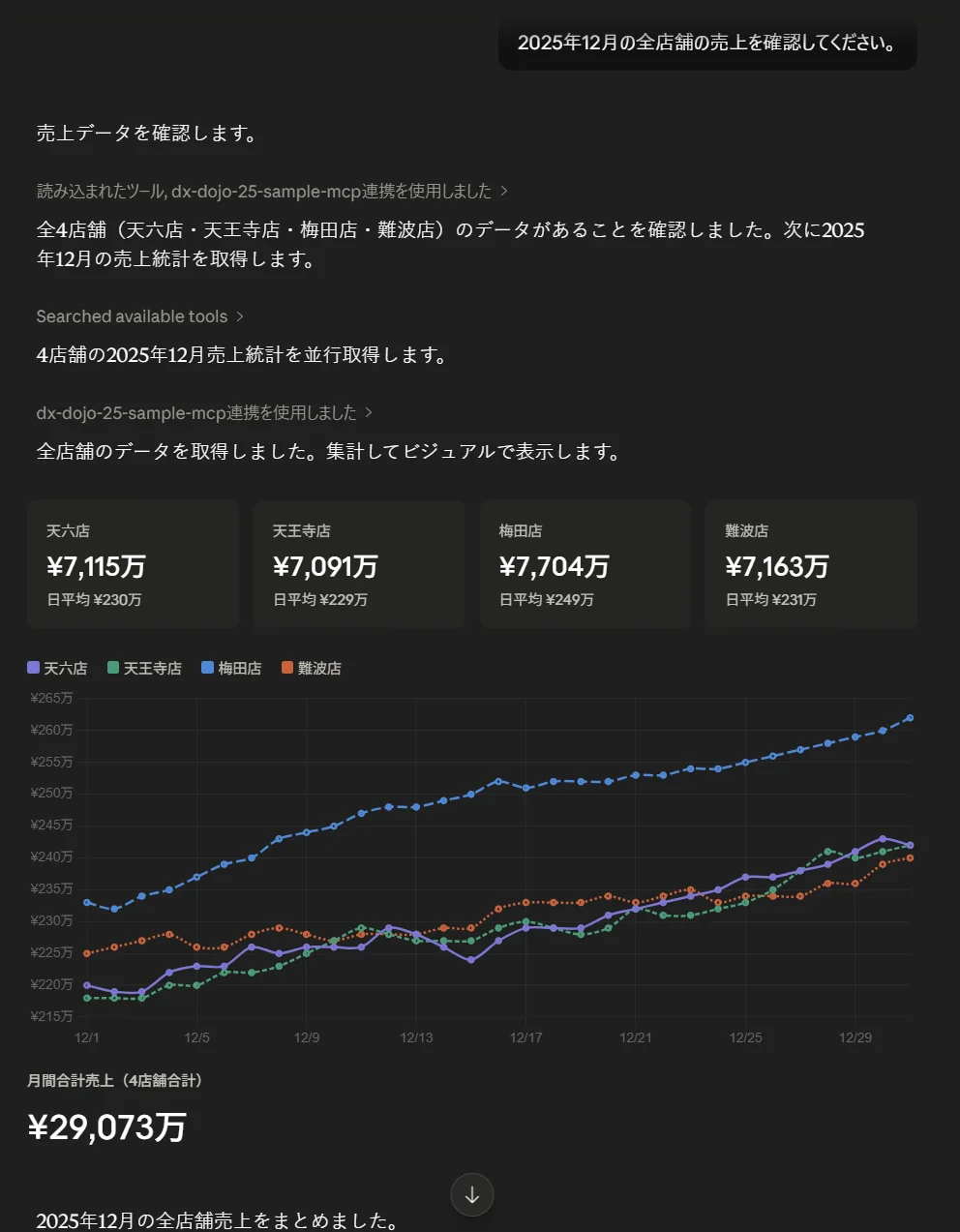
MCPクライアントを再起動して、売上管理システムに接続するようなプロンプトを実行します。 例えば以下の通りです。
2025年12月の全店舗の売上を確認してください。
実行すると以下のようなイメージで、MCPサーバーから売上データが返ってきます。
全体像(まずここだけ押さえれば OK)
- MCP サーバーを立ち上げる
- 売上データを扱うツールを登録する
- 利用側(AI やクライアント)がそのツールを呼ぶ
- データは storage フォルダ内の CSV を読む/書く
処理の入口は mcp/main-stdio.ts です。 ツールの束ね役は mcp/mcp-server.ts です。 個別機能は mcp/tools 配下にあります。
1. 共通ユーティリティ
mcp/lib.ts
このファイルは「土台」を定義しています。
-
何をしているか
- ツール登録用の型(RegisterTool)
- プロンプト登録用の型(RegisterPrompt)
- リソース登録用の型(RegisterResource) をまとめて定義しています。
-
なぜ大事か
- 各ツールファイルで同じ型定義を毎回書かなくて済み、コードの見通しがよくなります。
-
projectRoot について
- 実行中ファイルの場所から、プロジェクトルートを計算して export しています。
- これで「どこから実行しても storage フォルダを見つけやすい」作りになっています。
2. サーバー起動エントリ
mcp/main-stdio.ts
このファイルは「MCP サーバーを実際に起動する」役目です。
-
何をしているか
- getServer でサーバーインスタンスを作る
- StdioServerTransport を作る
- connect して待ち受け開始
-
エラーハンドリング
- 起動に失敗したらエラーを表示し、終了コード 1 でプロセス終了します。
- ハンズオンで「起動できた/できない」がすぐ分かるシンプル設計です。
3. サーバー組み立て
mcp/mcp-server.ts
このファイルは「どの機能を提供するか」を 1 か所で宣言しています。
-
何をしているか
- McpServer を名前・説明・バージョン付きで作成
- ツールを順番に登録
- プロンプトを登録
- 完成したサーバーを返す
-
登録される機能
- 利用可能日付一覧
- 生データ取得
- 日別集計
- 商品別集計
- 日次売上保存
- 対話入力アシスタント(プロンプト)
4. ツール: 取得可能日付一覧
mcp/tools/list-available-date.ts
このツールは「どの店舗の、どの日付データがあるか」を一覧で返します。
-
入力
- なし
-
処理の流れ
- storage 配下のファイル一覧を取得
- CSV だけ対象にする
- ファイル名を 日付_店舗名.csv として分解
- 店舗ごとに日付配列へまとめる
- JSON で返す
-
返す内容
- 店舗名ごとに、取得可能な日付の配列を返します。
- 「まず何があるか確認する」ための最初の一歩に使うツールです。
5. ツール: 売上生データ取得
mcp/tools/get-sales-rowdata.ts
このツールは「指定店舗・指定期間の明細データ」をそのまま近い形で返します。
-
入力
- storeName
- from(YYYYMMDD)
- to(YYYYMMDD)
-
処理の流れ
- 文字列日付を Date に変換
- from が to より後ならエラー返却
- 期間内の日付リストを 1 日ずつ作成
- 日付ごとに CSV を読み込み
- 各行を次の形に変換
- メニュー名
- 単価
- 数量
- 金額
- 存在しないファイル(ENOENT)は「その日はデータなし」としてスキップ
-
ポイント
- Promise.all で日付ごと読み込みを並列化しており、期間が長くても効率よく取れる設計です。
6. ツール: 日別統計
mcp/tools/get-sales-statistics-perdate.ts
このツールは「日ごとの合計」を返します。
-
入力
- storeName, from, to
-
出力
- 日付ごとに次の値を返します。
- totalAmount(売上合計)
- totalQuantity(数量合計)
- averageUnitPrice(平均単価)
- 日付ごとに次の値を返します。
-
処理の流れ
- 生データ取得ツールと似ていますが、違いは「CSV 行を返すのではなく合計値を計算する」点です。
-
補足
- CSV ヘッダ表記ゆれ(例: 売上金額 と 売上金額 (円))の両方に対応していて、現場データの揺れに少し強いです。
7. ツール: 商品別統計
mcp/tools/get-sales-statistics-peritem.ts
このツールは「期間全体で商品ごとに集計」します。
-
入力
- storeName, from, to
-
出力
- 商品ごとに次の値を返します。
- totalAmount
- totalQuantity
- averageUnitPrice
- 商品ごとに次の値を返します。
-
処理の流れ
- 期間の日付を作る
- 日ごと CSV を読む
- 商品名をキーに Map で加算
- 最後に配列化して、日本語ロケールで商品名ソート
-
使いどころ
- 「何がどれだけ売れたか」を見るのに最適です。
- 日別ではなく、商品軸で傾向を見たい時に使います。
8. ツール: 日次売上保存
mcp/tools/save-daily-sales.ts
このツールは「1 日分の売上明細を CSV として保存」します。
-
入力
- storeName
- date(YYYYMMDD)
- sales(メニュー名・単価・数量)
-
処理の流れ
- sales が空ならエラー
- 金額を 単価 × 数量 で計算
- 日本語ヘッダ付き CSV 文字列を作成
- storage/date_store.csv へ書き込み
- 保存内容を JSON で返却
-
ハンズオン的な見どころ
- 最終的に「ファイルとして残る」ので、入力系の体験が分かりやすいです。
- AI 対話から確定したデータを永続化する、実務っぽい流れを学べます。
9. プロンプト: 売上入力アシスタント
mcp/tools/register-sales-assistant.ts
このファイルはツールではなく「対話シナリオ」を登録しています。 AI に、売上入力時の会話手順を守らせるための説明書です。
-
何をしているか
- 店舗名を引数に受ける
- AI に対して長文の手順指示を渡す
- 手順に沿って次を対話で進めるよう誘導
- 既存データ確認
- 入力漏れ確認
- 追加メニュー確認
- 最終確認
- 保存
-
このファイルの価値
- 「ただツールを呼ぶ」だけでなく、「どう会話するか」を設計している点が非常にハンズオン向きです。
- 非エンジニアでも、AI アシスタントの挙動を読み解きやすくなります。
10. このサンプルの学びポイント(非エンジニア向け)
-
ツール設計の基本
- 入力と出力を最初に定義すると、処理がぶれにくくなります。
-
データ処理の基本
- CSV を読む → 必要な形に整える → 集計する、という流れがそのまま見えます。
-
対話設計の基本
- プロンプトで手順を定義すると、AI の振る舞いを安定させやすいです。
-
エラー対応の基本
- 期間不正やファイル未存在を想定して、壊れにくくしています。
興味のある方は、まず mcp/main-stdio.ts と mcp/mcp-server.ts を読んでから、mcp/tools 配下を 1 ファイルずつ追っていくと理解しやすいです。