
botmux — Bridge Feishu para CLIs de IA
deepcoldy/botmux
Conecta Feishu a CLIs de IA com streaming ao vivo e terminal interativo
Ver no GitHubPlugin que integra Feishu/Lark com CLIs de coding baseados em IA (Claude Code, Codex, Gemini, etc). Cada conversa privada, grupo ou tópico dispara uma sessão CLI independente com streaming em tempo real via cards da Feishu e terminal web interativo.
Instalação
npx convez-ai deepcoldy/botmux1 comando no terminal: detecta o formato do repositório (marketplace ou plugin avulso) e instala via Claude Code. Requer Node 18+ e o Claude Code instalado.
Métricas
Casos de uso
- Executar sessões de coding direto do Feishu com múltiplas CLIs (Claude Code, Codex, Cursor, Gemini, OpenCode)
- Colaboração multi-bot em grupo com roteamento por @mention e isolamento de processos
- Gerenciamento de contexto e memória herdados das CLIs nativas, sem reimplementação
- Operação de terminal interativo via web com suporte a mobile e três pontos de sincronização (Feishu/web/computador)
Veredito

Solução pragmática que bridgeia Feishu com ecossistema de CLIs de IA em vez de reimplementar capabilities. Excelente para equipes já investidas em Feishu que precisam de coding assistants; arquitetura de processos isolados e suporte multi-CLI a diferencia de SDKs tradicionais.
README
A tradução para o português deste README ainda está na fila.
botmux
飞书 + AI 编程 CLI——私聊 / 群聊 / 话题,每个会话一个独立 CLI 进程,实时流式回传。 Daemon 监听飞书消息,为每个新会话自动启动独立 CLI 进程(Claude Code / Codex / Cursor / Gemini / OpenCode / Antigravity / GitHub Copilot),提供实时流式卡片和可交互 Web 终端。
📖 完整文档(命令 / 配置 / 最佳实践 / 排错):https://bytedance.aiforce.cloud/app/app_4k9smq6rdxher/ ——本 README 只讲为什么用它和怎么快速上手。
演示
| 飞书流式卡片 | Web 终端 | tmux 会话管理 | 多机器人协作 |
|---|---|---|---|
为什么选择 botmux
设计理念
不做 SDK wrapper,直接桥接 CLI。
botmux 不重新实现 Agent 能力,而是直接桥接已有的 AI 编程 CLI(Claude Code、Codex、Cursor、Gemini、OpenCode、Antigravity、GitHub Copilot)。记忆、上下文管理、工具调用、权限体系——这些能力 CLI 本身都在快速迭代,botmux 选择站在这个进化之上,而不是平行重造一套。CLI 的每次升级,botmux 零适配自动受益。
核心优势
与 OpenClaw 等基于 Agent SDK 构建的方案相比:
| 特性 | botmux | OpenClaw 类方案 |
|---|---|---|
| 底层架构 | 直接桥接完整 CLI 进程 | 基于 Agent SDK 重新构建 |
| CLI 能力 | 完整运行时(hooks、memory、plan mode、Skill、/ 命令) | SDK API 子集,需手动实现缺失功能 |
| CLI 升级 | 零适配自动受益 | 需要跟进 SDK 版本变更 |
| 记忆 / 上下文 | 直接复用 CLI 内建的记忆系统,随 CLI 迭代自动增强 | 需自建记忆系统,与 CLI 原生能力重复 |
| 多 CLI 支持 | 7 种 CLI 一键切换(Claude Code / Codex / Cursor / Gemini / OpenCode / Antigravity / GitHub Copilot) | 绑定单一 SDK,无法切换 CLI |
| Web 终端 | 可交互的完整终端,移动端快捷键工具栏,手机/电脑/飞书三端同步 | 通常仅 Web 聊天界面或只读输出 |
| 多机器人协作 | 多 bot 同群 @mention 路由,独立进程隔离,不同 CLI 赛博斗蛐蛐 | 通常单机器人 |
| 多话题协作模式 | 主 bot 自动拆任务、开多话题、派多 bot 并行协作(coder+reviewer),飞书任务清单当共享进度板 | 通常需人工逐个分派、无统一进度板 |
| 终端直连 | tmux attach 直接进入 CLI 进程,和本地开发体验一致 | 无法直接操作底层终端 |
| 安装部署 | npm install -g botmux,5 分钟飞书配置即可使用 | 安装简单,但配置项较多 |
功能特性
实时流式卡片
每轮对话一张实时更新的飞书卡片,是你在手机/飞书上感知并操控 CLI 的主窗口:
- 终端画面实时截图刷新到卡片(xterm 无头渲染成图,原样还原 CLI 的 TUI);可一键「显示 / 隐藏输出」「导出文字」「上下翻屏」
- 状态实时指示:启动中 → 正在分析 → 工作中 / 执行中 → 等待输入;额度用满会标「限额已达 · 可重试」
- 卡片上直接操作:打开(可写)终端、🔑 取操作链接、重启 / 关闭 / 接管会话、重发上一条任务
- 每轮一张新卡片,上一轮冻结存档;会话用
/relay搬到别的群后,原卡片自动冻结为存档 - 关闭给「可恢复」卡片(附 CLI 原生 resume 命令),随时点回来继续
Web 终端(可交互)
每个会话提供一个 Web 终端,地址为 http://<WEB_EXTERNAL_HOST>:<端口>。
- 只读链接 — 展示在群话题的流式卡片上,随时查看进度
- 可操作链接 — 按需获取(点击卡片上的「🔑 获取操作链接」通过私聊发送),可直接在浏览器中操作 CLI
- 移动端/平板提供悬浮快捷键工具栏(Esc、Ctrl+C、Tab、方向键等),手机上也能流畅操作
多机器人协作
同一台机器上可运行多个飞书机器人,每个机器人可对应不同的 CLI。同一群聊中通过 @mention 路由消息,仅有一个机器人时无需 @ 自动响应;多机器人时 @<bot1> @<bot2> /t xxx 可让每个被 @ 的机器人在同一条消息上各自独立开新话题。先发一次 @<bot1> @<bot2> /introduce 让它们互相登记 open_id,之后各 bot 就能在自己的会话里显式 @mention 对方协作(命令详见 📖 文档 · 斜杠命令)。
多话题协作模式
「多机器人协作」的升级版:主 bot(编排者)把一个大任务拆成多个子项目,在群里自动开多条话题,每条话题派一组 bot 并行推进(常见「一个写代码 + 一个 review」),用一张飞书任务清单当所有人共享的进度板,最后由主 bot 收齐汇总。一个普通群就是一个并行工作台,你在飞书任务面板一眼看完成度。
怎么跑 —— botmux-orchestrate skill 教编排者走完整流程:
拆子项目 → 提一版「子项目 ↔ bot」分配 → 发给你一次审批(可用卡片确认) → 建飞书任务清单 → 逐个开话题派活 → 收齐回报 → 汇总
底层派活靠 botmux dispatch:在群里种一条话题、把指定 bot @ 进去各起独立会话。
botmux dispatch --title "实现登录模块" \
  --bot "ou_xxx:Alice:coder" --bot "ou_yyy:Bob:reviewer" \
  --repo /path/to/repo --brief-file /tmp/brief.md
--repo <目录>—— 预设子 bot 的工作目录(绝对路径,需在子 bot 所在机器上存在),起会话直接进去、免手点「选仓库」卡。--standby—— 必须配--repo(且不能与--into同用):只发一次/repo把 bot 拉起到指定目录待命、不派简报,之后用--into ... --brief(-file)激活派活。--into <话题root>—— 回到已有话题追加一条(激活待命的 bot / 追加协调);仍需--bot,且非 standby 时必须带--brief或--brief-file。
协作边界:
- 同部署的「自家」bot 之间互信 —— 编排者能直接对它们跑
/repo等 operate 级命令(与自家 bot 的对话权限一致)。外部 bot 的授权分两层:/grant @bot只给「对话 / 被 chat-scope 拉起」的权限(talk-only,不碰allowedUsers、跑不了 operate 级命令);要让外部 bot 跑/repo等 operate 级命令,需把它列进allowedUsers(或后续 operate 级授权)。/introduce只负责发现 / 登记 open_id,不授予任何权限。 - 子 bot 须已在群里、可被 @(具备
im:message.group_at_msg.include_bot权限)。 - 一条话题可放多个 bot,它们在话题内互相 @ 协作(如 coder 写完 @ reviewer 审)。
Tmux 会话常驻
安装 tmux 后自动启用。CLI 进程常驻在 tmux session 内,所有功能不受影响。
核心收益:Daemon 重启不中断 CLI。 botmux restart 时 worker 进程退出,但 tmux session(及其中的 CLI 进程)保持运行。下次收到消息时 worker 自动 re-attach,无需 --resume 重载上下文。
| 事件 | tmux session | CLI 进程 |
|---|---|---|
botmux restart | 存活 | 存活(下次消息 re-attach) |
/close 或关闭按钮 | 销毁 | 终止(SIGHUP) |
| CLI 自行退出 / 崩溃 | 随之关闭 | 已退出(自动重启用新 session) |
# 交互式会话列表 — 选择后直接 attach 到 tmux(见 § CLI 命令)
botmux list

# 也可以手动 attach(会话名 = bmx-<sessionId 前 8 位>)
tmux attach -t bmx-<session-id-前8位>
# Ctrl+B, D 退出 attach,不影响 CLI 继续运行

# 强制降级到纯 pty 模式(不使用 tmux)
BACKEND_TYPE=pty botmux start
会话接入(Adopt)
将已在 tmux 中运行的 CLI 进程无缝接入 Botmux,在手机上通过飞书查看进度和交互。
/adopt              # 弹出选择卡片:① 接管运行中的会话 ② 从磁盘 resume 导入历史会话
/adopt 0:2.0        # 直接接入指定 tmux pane(或传历史会话 id 直接 resume 导入)
- 历史会话导入 — 卡片第二栏列出本机该 CLI 的历史会话(claude-code / seed / codex / traex / antigravity),选中即以
--resume在原工作目录重建为标准 Botmux 会话,无需进程仍在运行、也不用先迁进 tmux - 共享模式 — Botmux 接入后,iTerm2 和飞书双向同步:流式卡片实时显示终端输出,飞书聊天框输入直接透传到终端
- 一键接管 — 点击流式卡片上的「🔄 接管」按钮,Botmux 以
--resume重建会话,转为标准 Botmux 会话 - 安全断开 — 点击「⏏ 断开」,Botmux 退出观察,原 CLI 不受影响
定时任务
支持三种调度类型 + 中文自然语言,支持原话题延续(到点在同一话题内继续,不另开 thread)。
两种创建方式:
- 斜杠命令(快捷):
/schedule 每日17:50 帮我看看AI圈有什么新闻 - 对话触发(灵活):直接跟 agent 说「帮我加个每天 18:00 检查部署的定时任务」,自动触发
botmux-scheduleSkill
支持的调度格式:
- 中文自然语言:
每日17:50/每周一10:00/30分钟后/明天9:00 - 英文 duration/interval:
30m/2h/every 30m/every 2h - Cron 表达式:
0 9 * * * - ISO 时间戳:
2026-05-01T10:00
与飞书话题的交互(Skill + CLI)
CLI 进入 botmux 会话时自动获得 ~/.botmux/bin 在 PATH 中,以及一组开箱即用的 Skill:
botmux send— 向当前话题发消息(支持文本、图片、文件、@mention)botmux history— 读取当前会话历史消息(话题/thread 会话拉话题内,普通群 chat-scope 会话拉整群)botmux quoted <message_id>— 用户用引用 UI @ 机器人时,按需读取被引用的那条消息botmux bots list— 查询当前群聊的机器人及 open_idbotmux schedule— 增删改查定时任务
这些能力通过 --append-system-prompt 注入和 Skill 描述自动引导 agent 使用。Skill + CLI 的组合相比 Anthropic 官方 Telegram channel 那套 MCP 方案:CLI 启动不用做 MCP 握手、不占用工具列表 token,且对 Claude Code / Codex / Cursor / Gemini / OpenCode / Antigravity / GitHub Copilot 通用 —— 只要 CLI 能读 system prompt 跑 shell 命令就行,不依赖任何 MCP 协议支持。
Dashboard 管控面
命令行
botmux dashboard出一次性 token URL,浏览器里跨所有 daemon/机器人管控
- 一键定位回飞书话题 / 跳 Web 终端 / 多选批量关闭会话
- 拉新群、自动转让群主、@ 提醒
- 解散群聊、bot 退群(关联会话自动清理)
- Workflows 管控面:
- Run List 5s 轮询;Run Detail 看 summary / dangling 红区 / node-activity 表 / event timeline / 并发执行 timeline(attempt 级时序),到 terminal 自动停轮询
- Dashboard 内可直接 cancel run、批准/拒绝 humanGate(approve/reject + 评论)
- Workflow Catalog:列所有
~/.botmux/workflows/下的 workflow,点进去看 schema / 依赖图,直接在 UI 触发 run(带 params 输入) - IM 卡片(cancel / approve / reject)仍可用;CLI 子命令也保留
前置要求
- Node.js >= 20
- AI 编程 CLI / 本地 Agent 应用 已安装并完成认证(
claude、codex、coco、cursor-agent、gemini、opencode、hermes、seed(Seed CLI,Claude Code 衍生)、pi、omp(oh-my-pi,Pi 衍生)、copilot(GitHub Copilot CLI)、traex(TRAE CLI)或agy(Antigravity)在 PATH 中)- CoCo 最低版本
0.120.32:type-ahead(会话忙时即可发新消息,由 CoCo 自己的消息队列接住)依赖 0.120.32+ 的行为;更早版本忙时输入可能丢失或串行,请升级后再用
- CoCo 最低版本
- tmux >= 3.x(可选,安装后自动启用会话常驻)
- CJK 字体(用于截图渲染中文/emoji):
- macOS 自带 PingFang/Hiragino,无需配置
- Debian/Ubuntu:daemon 启动时若检测到缺字体会后台
apt-get install fonts-noto-cjk fonts-noto-color-emoji(需免密 sudo 或以 root 运行;装完重启 daemon 生效) - 其他 Linux 发行版请手动安装 Noto CJK + Noto Color Emoji(包名视发行版而定)
5 分钟快速接入
💡 TL;DR:
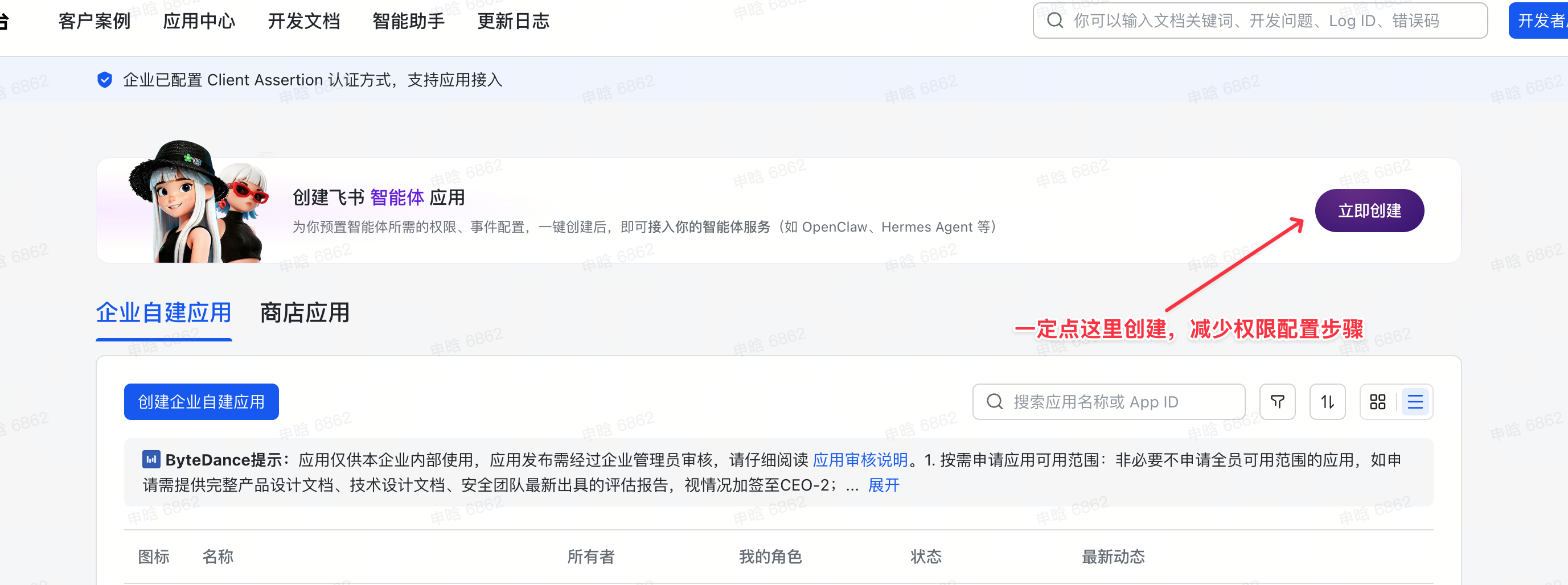
npm i -g botmux→botmux setup,扫两次码就能建好一个可用机器人 →botmux start。第 1 次扫码建应用、拿到 AppID/AppSecret(事件订阅 + bot 能力默认已配好);第 2 次扫码让 botmux 内置的飞书 Web 登录自动导入权限、配置重定向 URL、创建并提交发布版本。整个开放平台配置(建应用 / 权限 / 重定向 / 发版)都已由 setup 默认完成;加--no-open-platform-auto可跳过第二次自动配置、改走文末折叠的手动步骤。
1. 安装 botmux
npm install -g botmux
要求 Node.js ≥ 20,且本地已装好并登录至少一种 AI 编程 CLI(
claude/codex/cursor-agent/gemini/opencode/coco/agy等在 PATH 中)。推荐顺手装 tmux(装了自动启用会话常驻)。
2. 创建应用并配置(botmux setup)
跑 botmux setup,按交互菜单一步步选:
- 新建配置:输入
1回车(已有配置时输入2添加机器人)。 - 创建机器人:输入
1→ 扫码创建(推荐),飞书扫码完成后自动建出 PersonalAgent 应用并落盘 AppID/AppSecret,事件订阅 + bot 能力默认已配好,无需手动浏览器创建。底层走@larksuiteoapi/node-sdk官方 device flow。(也可输入2手动粘贴 AppID/Secret,见文末折叠的「手动创建应用」。) - 选择 CLI:选本次要接入的 CLI(如接 Claude Code 就选
1)。 - 默认工作目录:通常填 git 项目的父级目录(如
~/projects),新话题会从该目录向下查找 git 仓库(最多 3 层);尽量别填~(要遍历太多文件夹)。
接着进入第 2 次扫码:botmux 内置的飞书 Web 登录会自动导入权限、配置 http://127.0.0.1:9768/callback 重定向 URL、创建并提交发布版本。失败会自动回退并打印手动步骤(见文末折叠),不影响已写入的配置;权限只导入了一部分也算成功,缺的可事后到开放平台补。
✅ 飞书 (feishu.cn) 与 Lark 国际版 (larksuite.com) 均支持。扫码创建时自动识别租户类型(国内 / 国际)并记住,无需手动选择;手动粘 AppID/Secret 时会让你选一次。每个机器人按所属版本独立连对应域名,同一台机器可同时跑飞书 + Lark 机器人,登录凭证按应用隔离、互不干扰。
setup 末尾会用 tenant_access_token 校验凭证(通过才落盘 bots.json),并把完整权限 JSON 写到 ~/.botmux/lark-scopes.json 备查。
3. 启动
botmux start
start 前再校验一次凭证;权限未配齐不会阻塞 daemon,只 WARN。如果之后需要确认事件订阅,飞书后台会要求 daemon 已在跑才能识别长连接。
4. 建群开聊
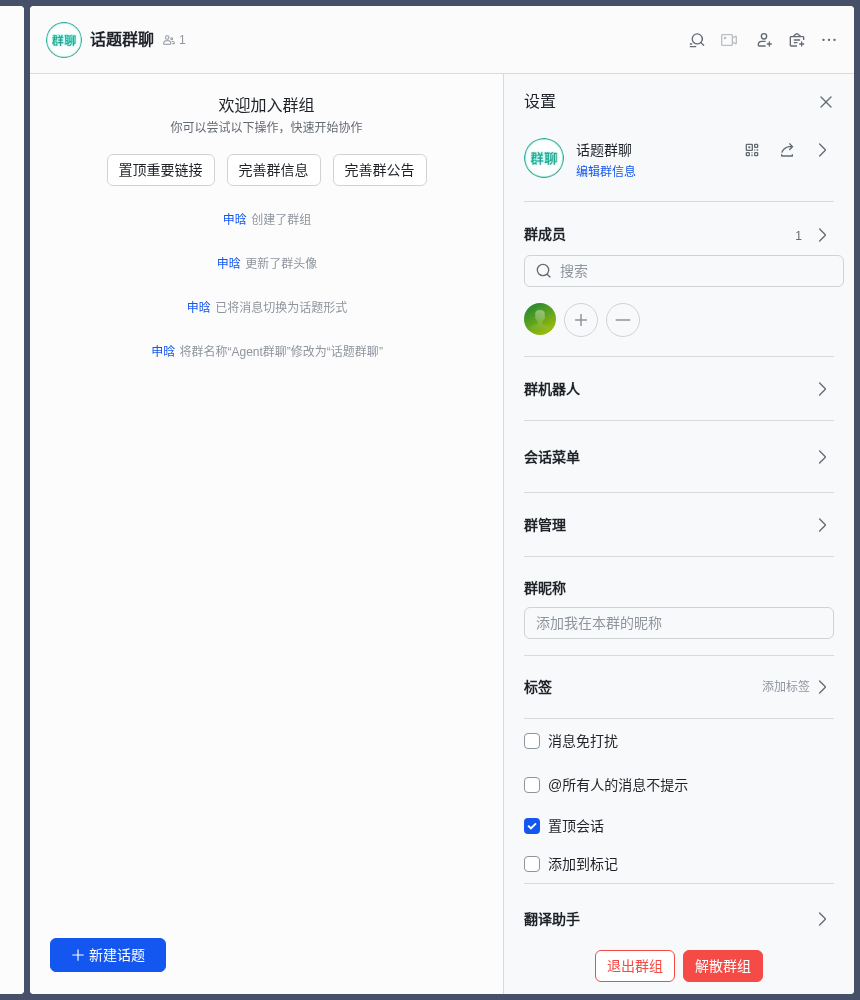
- 飞书中创建一个话题群
- 进入群设置 → 群机器人 → 添加刚创建的机器人
- 在群里发消息,机器人自动响应
5. 开机自启(推荐)
确认机器人能正常收发消息之后,跑一次:
botmux autostart enable
手动创建应用:去 飞书开放平台 建「企业自建应用」,在「凭证与基础信息」复制 App ID / App Secret,在 botmux setup 的「创建机器人」步骤选 2 粘贴回来。
添加权限:按 terminal 提示的一键复制命令把权限 JSON 复制到剪贴板,进入「权限管理」→「批量导入/导出权限」粘贴 → 提交审批。可用性范围选「仅自己可见」会自动通过:
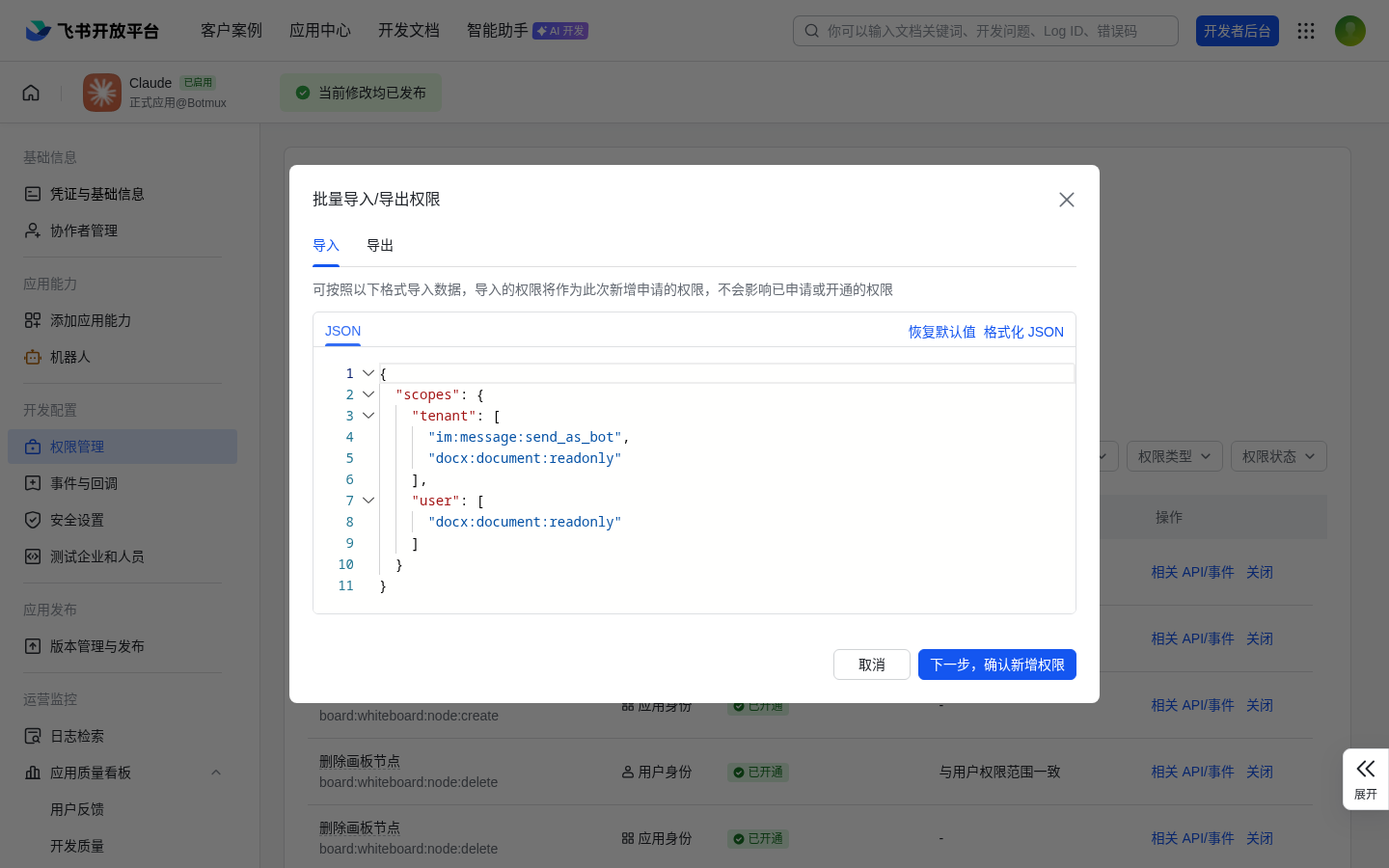
完整 JSON 已经写到 ~/.botmux/lark-scopes.json,源仓库版本在 src/setup/lark-scopes.json(与本仓库内部 wiki 文档同步,覆盖 tenant + user 双套域 ≈ 290 项)。
# macOS 本地
cat ~/.botmux/lark-scopes.json | pbcopy
# Linux 桌面 (本地有 X 服务器)
cat ~/.botmux/lark-scopes.json | xclip -selection clipboard
# SSH / 无 DISPLAY:直接 cat, 在本地 terminal 鼠标选中即写本地剪贴板
cat ~/.botmux/lark-scopes.json
# SSH 上 OSC 52 直接写本地剪贴板 (iTerm2 / kitty / WezTerm / Alacritty / tmux 1.5+)
base64 -w0 < ~/.botmux/lark-scopes.json | awk 'BEGIN{printf "\033]52;c;"}{printf "%s",$0}END{printf "\a"}'
添加重定向 URL(按需):如果之后要在飞书里 /login 让 botmux 以你的身份调云文档/日历/Wiki 等 API,进入「安全设置」→「重定向 URL」填入 http://127.0.0.1:9768/callback。只用 bot 收发消息的话这一步可以跳过。
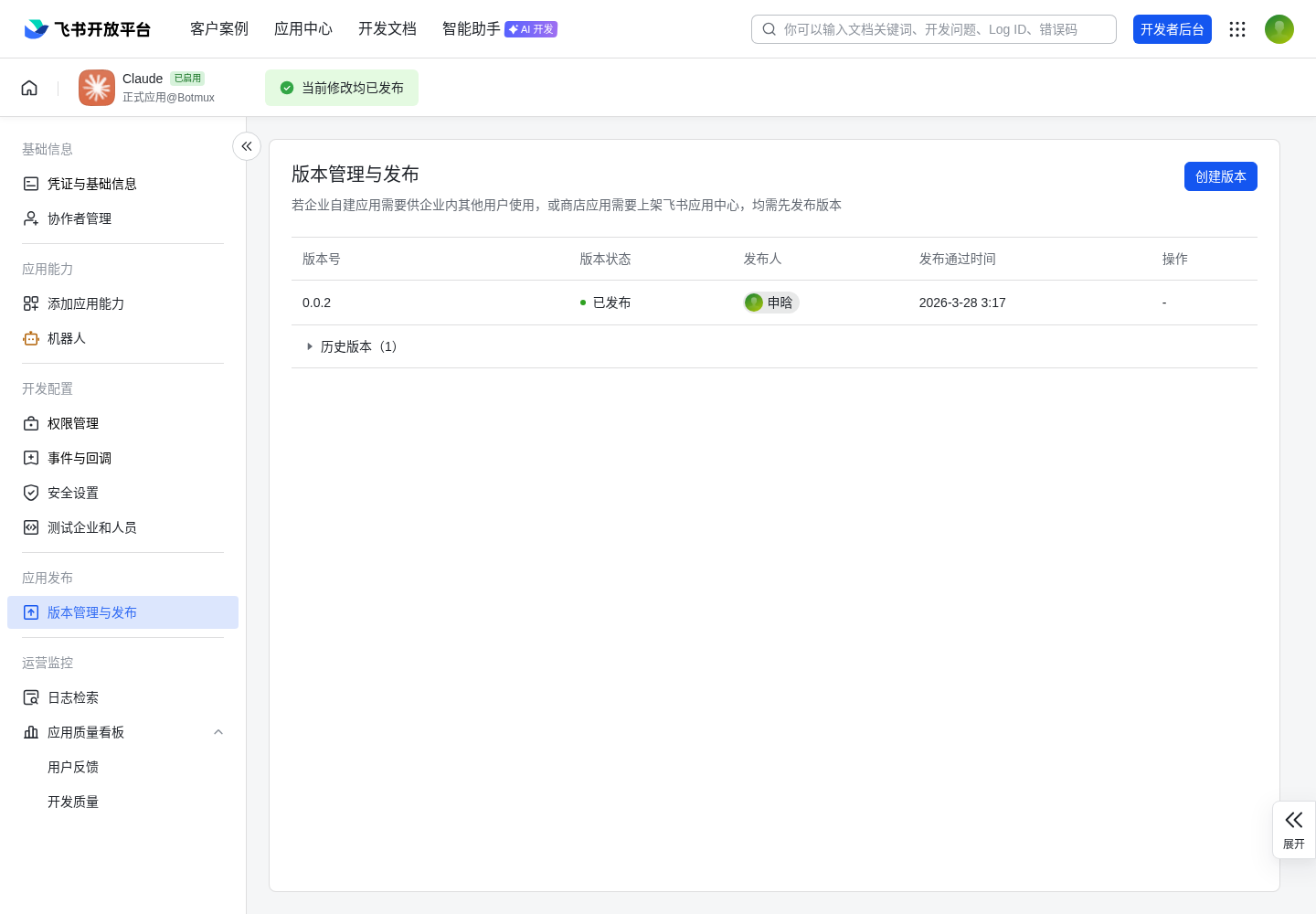
发版:进入「版本管理与发布」,点击「创建版本」并发布。可用性范围选择「仅自己可见」即可自动通过审核。
PersonalAgent 默认配好事件订阅 + bot 能力,正常情况下不用动。如果按上面步骤走完 bot 完全收不到任何消息(连私聊都不回),分别确认这两项:
- 事件订阅:开放平台 → 你的应用 → 事件与回调 → 应当订阅
im.message.receive_v1+card.action.trigger(默认已订阅,如缺失就手动添加)。订阅方式必须是「使用长连接接收事件」(WebSocket),且 botmux daemon 已经在跑。 - 机器人能力:开放平台 → 你的应用 → 应用功能 → 机器人 应当已开通(默认开通),名字/头像可以改。
确认后重启 daemon:botmux restart。
使用指南
使用流程
- 在飞书话题群中发送消息创建新话题;或在普通群中发
/t <prompt>主动开新话题;也可在 Dashboard 为单个 bot 开启普通群回复开话题 - 机器人弹出仓库选择卡片 — 选择项目或点击「直接开启会话」(
/oncall bind过的群会跳过此步) - CLI 在所选目录下启动
- 话题中出现实时流式卡片,展示终端输出并支持 Markdown 渲染
- 每次回复创建新的流式卡片,上一轮卡片冻结在最后状态
- 点击卡片上的「🔑 获取操作链接」通过私聊获取可写终端链接
- CLI 通过
botmux send命令在话题中回复(由botmux-sendSkill 自动引导)
📖 完整文档
命令、配置、最佳实践、排错的完整内容都在文档站,这里不再重复 ——
👉 https://bytedance.aiforce.cloud/app/app_4k9smq6rdxher/
| 主题 | 文档 |
|---|---|
| 斜杠命令 / CLI 命令 / 会话内子命令 | 命令参考 |
bots.json 字段 / 环境变量 / 文件位置 | 配置参考 |
| 多 CLI 适配器(含 wrapper / 网关接入) | 适配器 |
| 按场景的最佳实践(Oncall / 报警运维 / 个人研发 / 多人协作) | 最佳实践 |
| 常见踩坑 / FAQ 排错 | 踩坑 · FAQ |
| 功能详解:定时任务 / Oncall / Dashboard / 多机器人协作 / 会话接力 | 定时 · Oncall · Dashboard · 多 bot · 接力 |
贡献
参见 CONTRIBUTING.md。