Piston MCP Server
alvii147/piston-mcp
Execute código remoto via Piston diretamente no Claude
Ver no GitHubServidor MCP que conecta LLMs ao Piston, permitindo execução remota de código em múltiplas linguagens de programação. Ideal para auxiliares de IA que precisam testar, validar e executar código durante interações. Requer token de autorização do Piston (API pública descontinuada em fevereiro de 2026).
Instalação
npx convez-ai alvii147/piston-mcp1 comando no terminal: detecta o formato do repositório (marketplace ou plugin avulso) e instala via Claude Code. Requer Node 18+ e o Claude Code instalado.
Métricas
Casos de uso
- Assistentes de IA que testam e validam código em tempo real
- Desenvolvimento colaborativo com execução remota segura
- Prototipagem rápida em múltiplas linguagens de programação
Veredito

Solução técnica sólida para integração de execução de código remoto via Piston, mas sua utilidade atual é limitada pela descontinuação da API pública. Útil apenas para quem mantém instância privada do Piston.
README
A tradução para o português deste README ainda está na fila.


[!WARNING] As of Feb 15, 2026, Piston API is no longer publicly available and requires an authorization token. This means piston-mcp will no longer work with the publicly hosted instance of Piston.
Installation
You can try out piston-mcp locally without cloning it.
Install uv
To try out piston-mcp you'll need to install uv:
# On MacOS and Linux
curl -LsSf https://astral.sh/uv/install.sh | sh
# On Windows
powershell -ExecutionPolicy ByPass -c "irm https://astral.sh/uv/install.ps1 | iex"
Install MCP Client
You will also need to download an MCP client to connect to piston-mcp, such as Claude Desktop.
Update MCP Client Configuration
Update the MCP client's configuration with the following configuration to connect to piston-mcp:
{
  "mcpServers": {
    "piston": {
      "command": "uv",
      "args": [
        "tool",
        "run",
        "--from",
        "git+https://github.com/alvii147/piston-mcp.git@main",
        "piston_mcp"
      ]
    }
  }
}
For Claude Desktop, the configuration file is usually found in:
# On MacOS and Linux
~/Library/Application\ Support/Claude/claude_desktop_config.json
# On Windows
%APPDATA%\Claude\claude_desktop_config.json
Usage
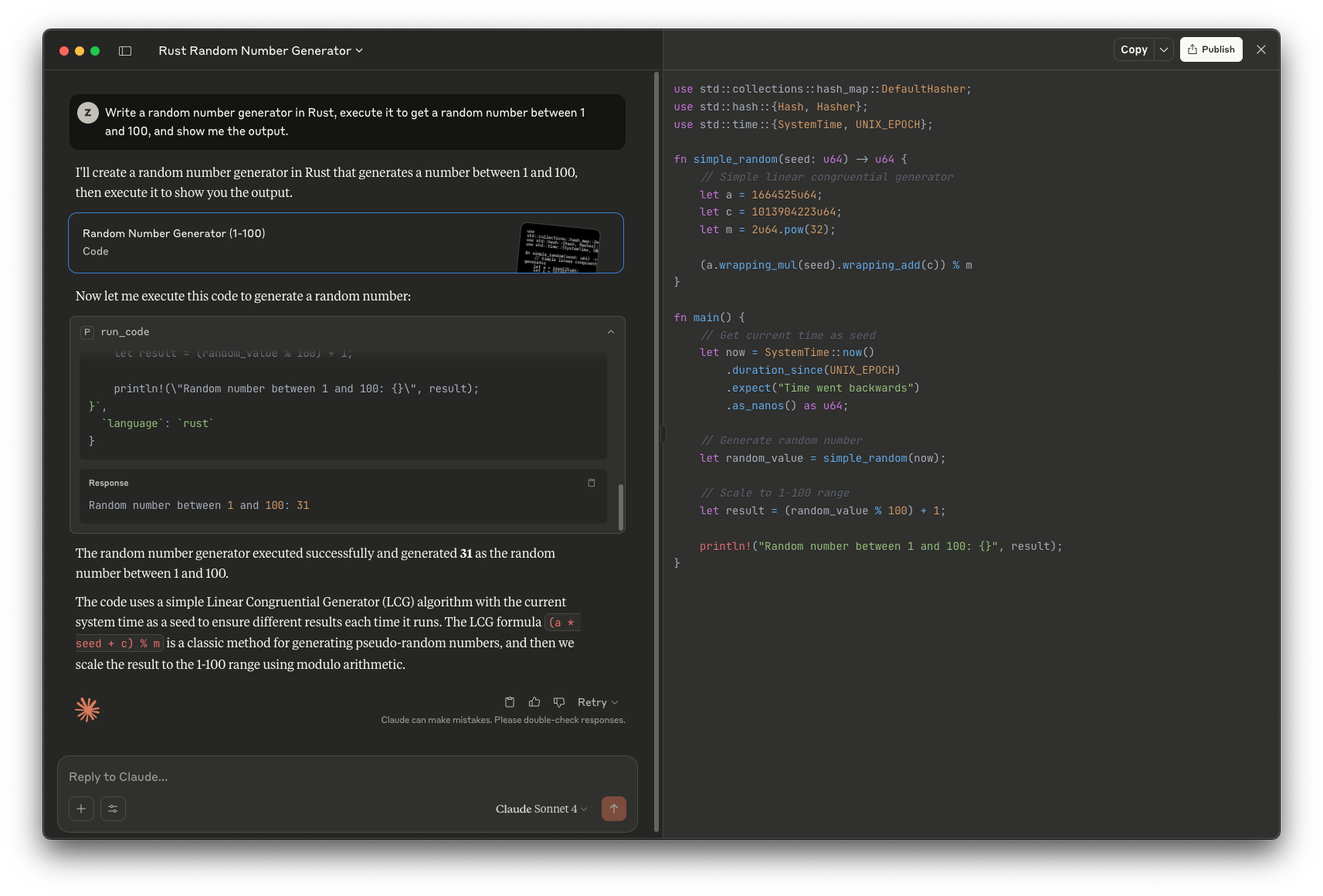
Once you've followed the steps above, your MCP client should be able to run code for you: